 FixPlaner
 Diese Dokumentation erklärt FixPlaner Bildschirm für Bildschirm. Fast jede Seite besteht aus Screenshots: Zahlen im Bild zeigen, wo du klickst und in welcher Reihenfolge, Buchstaben zeigen den Weg dorthin.
So sieht FixPlaner aus
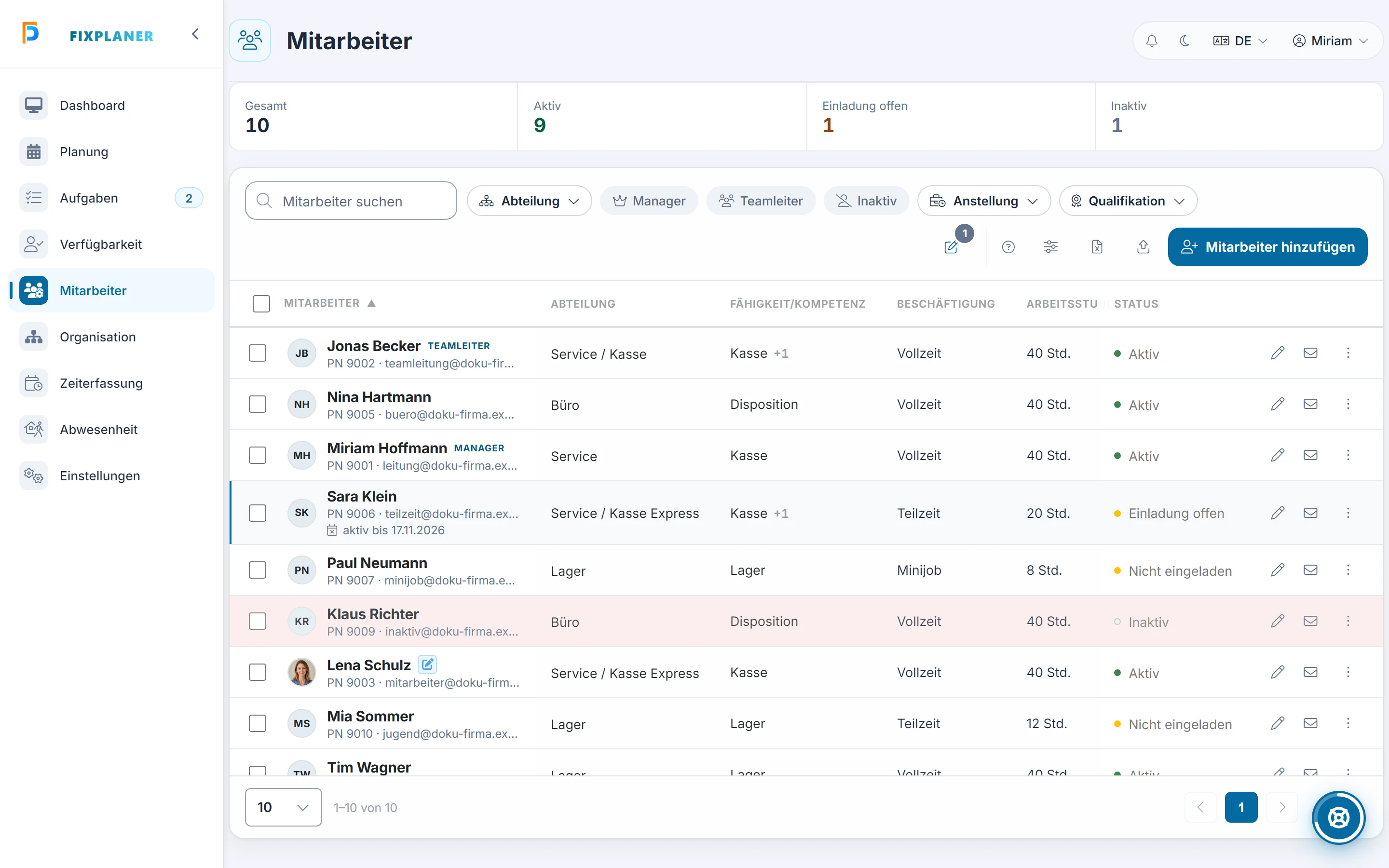 AB
AB| Mitarbeiter Über diesen Eintrag im Menü erreichst du die Liste deiner Mitarbeiter.
| ||
| Einstellungen Hier richtest du FixPlaner für deinen Betrieb ein, zum Beispiel die Terminals.
| Terminal |
So sind die Seiten aufgebaut
ÜberblickEin Bildschirm mit nummerierten Bereichen steht am Anfang jedes Kapitels.
AnleitungEin Ziel, Schritt für Schritt, und jeder Schritt hat ein Bild.
Einstellungen im DetailJeder Schalter eines Bereichs mit Wirkung und Voreinstellung.
Kapitel
Erste Schritte9 SeitenPlanung25 SeitenAufgaben20 SeitenZeiterfassung14 SeitenAbwesenheit10 SeitenVerfügbarkeit1 SeitenMitarbeiter17 SeitenOrganisation8 SeitenEinstellungen23 SeitenTerminal5 SeitenMitarbeiter-App9 Seiten
Wo anfangen?
Ich richte FixPlaner ein
Zuletzt aktualisiert: 21.10.2026